wcs-plupload-demo
下载链接
使用指南
1)执行WebContent的index.html,可以看到简单的上传界面
2)plupload的配置在WebContent/upload.js,需要修改uptoken_url的路径为生成token的路径
3)需要修改upload_url的地址为网宿云存储wcs的上传地址
demo部署
一、服务端准备
1)本 SDK 依赖服务端颁发的上传凭证,可以通过以下方式实现:
利用网宿云存储服务端 SDK 构建后端服务,提供一个获取token的URL 地址,供wcs-plupload初始化使用,前端通过 Ajax 请求该地址后获得 uptoken。 Ajax
请求成功后,服务端应返回带有msg节点的 json :
{
"msg": "115bd5294d15cf22f5bba8ec93276f1a7d2..."
}
注:解析msg,msg的字段内容值为uptoken,即上例中uptoken为115bd5294d15cf22f5bba8ec93276f1a7d2...
二、配置信息修改
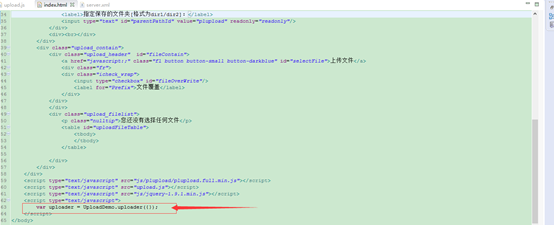
修改plupload-demo\WebContent\index.html,如下图红框配置信息

三、plupload-demo发布
如tomcat发布步骤,可参考[tomcat官网][3]
1)apache-tomcat-8.5.2\webapps\ROOT目录下文件清空
2)将plupload-demo\WebContent\下的所有文件拷贝到apache-tomcat-8.5.2\webapps\ROOT目录下
3)启动tomcat
4)访问
http://127.0.0.1:8080/index.html,界面如下图

四、文件上传
1)点击[文件上传]
2)弹出文件选择窗口
3)选择要上传的文件
4)文件开始上传
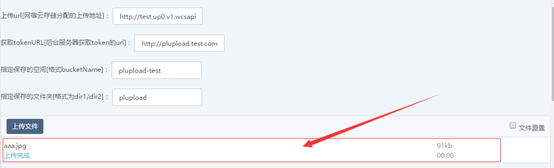
文件上传成功,如下图所示
插件集成
1)导入plupload插件对应的文件(plupload文件夹下的文件),引入网宿云存储的SDK(upload.js)

2)在html文件中引入相应的js

3)初始化uploader(请确保在执行初始化时,页面已经引入 plupload),如下